

Eine der am häufigsten diskutierten Fragen zum iPhone ist: Herunterladen von YouTube-Videos auf das iPhone. Und ja, die Antwort ist einfach: Es geht. Es gibt sogar zwei Möglichkeiten, wie Sie die Videos von YouTube herunterladen können. Der erste Weg ist offiziell, aber nicht kostenlos. Die zweite Methode stützt sich auf die Shortcuts-Anwendung, die seit iOS Version 12 Teil von iOS ist.
Diese Option funktioniert jedoch nicht in allen Fällen. In früheren iOS-Versionen war das Herunterladen ebenfalls möglich, aber leider war es ein viel komplizierterer Vorgang. Schauen wir uns also die beiden Optionen einmal genauer an, mit denen Sie YouTube-Videos schnell und einfach herunterladen können.
Herunterladen von YouTube-Videos auf das iPhone
1. Die offizielle Option
Wie Sie sicherlich wissen, hat YouTube vor einigen Monaten ein Abonnement „YouTube Premium und YouTube Music Premium“ gestartet. Da wir in diesem Artikel jedoch YouTube-Videos und keine Musik auf das iPhone herunterladen möchten, müssen wir uns nur mit YouTube Premium befassen. Das Abonnement bietet einige Vorteile. Neben einer werbefreien Wiedergabe ist das Herunterladen von Videos ein großartiges Schmankerl. Dies ist bislang auch die einzige offizielle Option, mit der Sie YouTube-Videos herunterladen können.
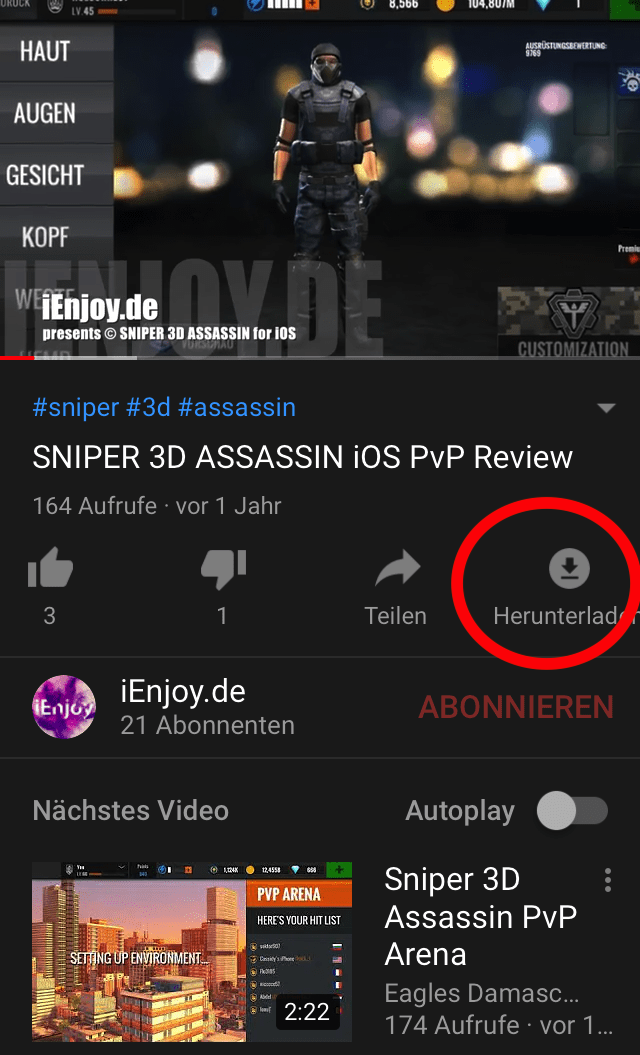
Der Download eines Videos geht übrigens sehr einfach. Klicken Sie auf das gewünschte Video und dann auf die Schaltfläche „Herunterladen“. Anschließend erscheint ein kleines Fenster. In diesem können Sie die Qualität auswählen, in der das Video heruntergeladen werden soll. Es zeigt Ihnen auch, wie viel Speicherplatz Ihr Video für die ausgewählte Qualität benötigt. Sie können optional noch die untere Schaltfläche betätigen, damit die Einstellungen gespeichert werden. Wenn Sie mit der Auswahl zufrieden sind, klicken Sie auf „OK“.
2. Über die Anwendung „Kurzbefehle“
Die zweite Option, die inoffiziell und weniger zuverlässig ist, ist die Verwendung von Kurzbefehlen. Obwohl dies auf den ersten Blick nicht zu sehen ist, sind Kurzbefehle allmächtig und Sie können so gut wie alles mit ihnen programmieren. In unserem Fall gibt es einen Kurzbefehl, mit dem Sie Videos von YouTube direkt in Ihre iPhone-Fotogalerie herunterladen können. Wenn Sie die Kurzbefehle-Anwendung noch nicht heruntergeladen haben, finden Sie sie im App Store oder unter diesem Link.
Klicken Sie nach der Installation der App auf diesen Link, um den Kurzbefehl „TrueHD YTD“ zu Ihrer Bibliothek hinzuzufügen. Bestätigen Sie die Aktion, indem Sie ganz nach unten wischen und dann auf den Button Load Shortcut drücken. Wenn Sie feststellen, dass der Kurzbefehl nicht hinzugefügt werden konnte, müssen Sie die Installation nicht vertrauenswürdiger Kurzbefehle zulassen. Sie aktivieren diese Option unter Einstellungen -> Kurzbefehle -> Nicht vertrauenswürdige Verknüpfungen aktivieren.


Verwenden von Kurzbefehlen
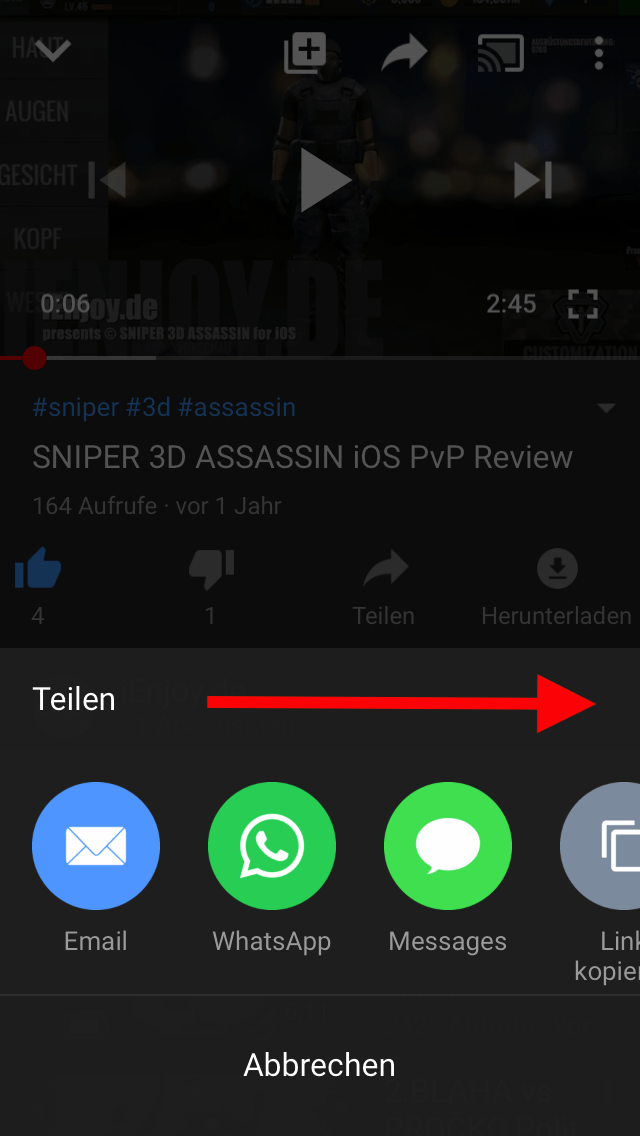
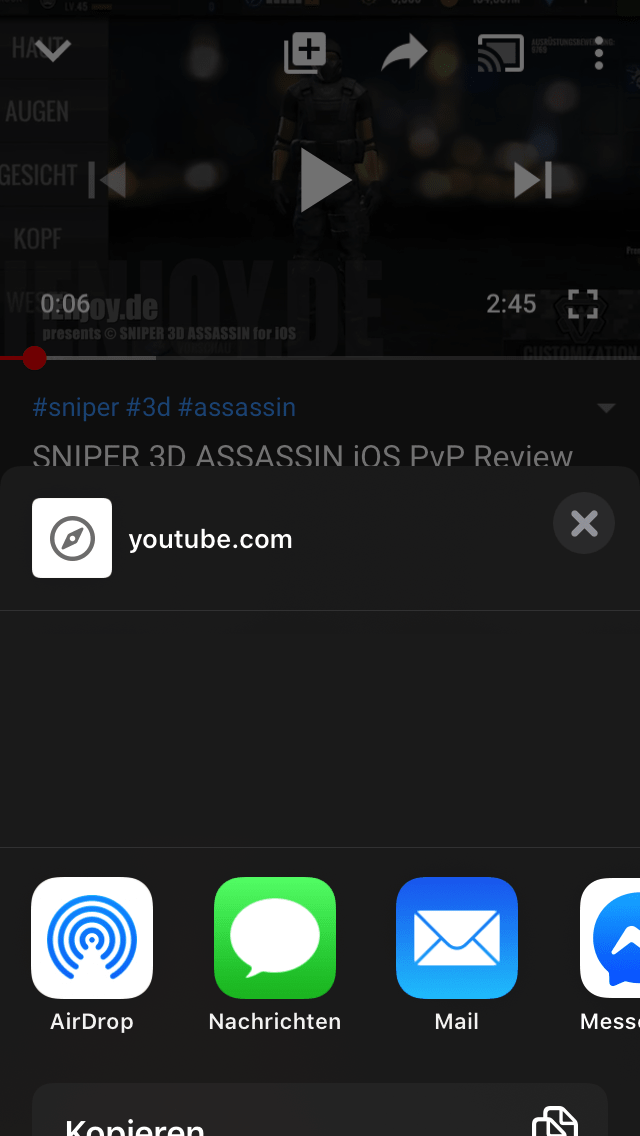
Suchen Sie nun das Video in der YouTube-App, das Sie auf Ihr Gerät herunterladen möchten. Wenn Sie dies getan haben, klicken Sie auf die Schaltfläche Freigeben unter dem Video. Im unteren Teil des Displays erscheint jetzt ein Menü, in dem Sie ganz nach rechts gehen müssen. Dort befindet sich die Schaltfläche Mehr, auf die Sie klicken. Je nach iOS-Version sollte sich jetzt ein Link zur Kurzbefehle-App einblenden.
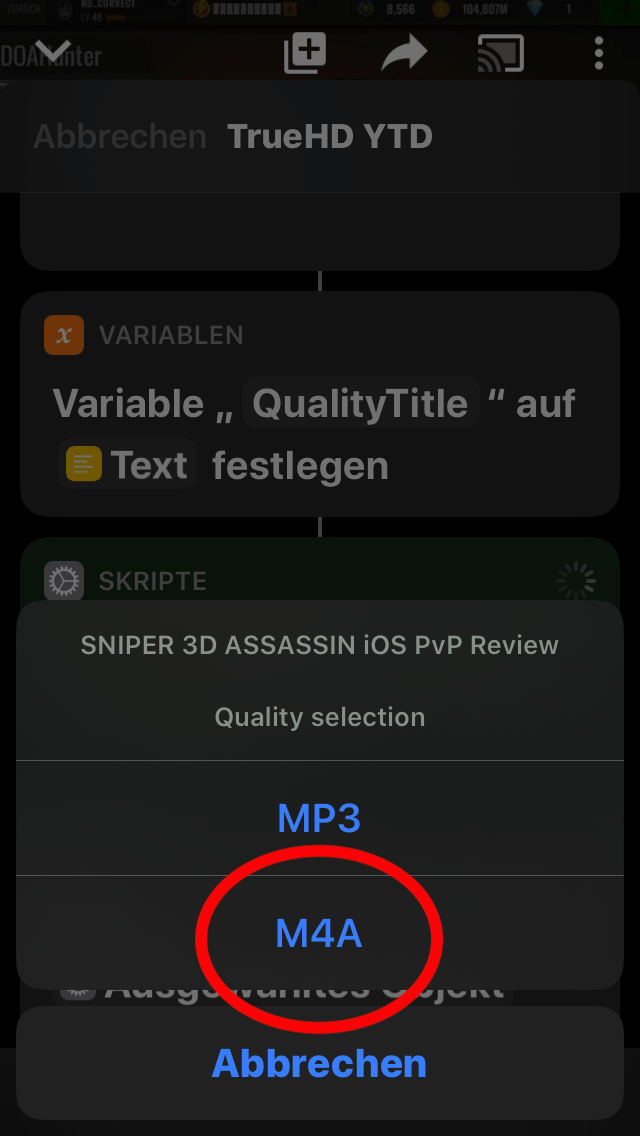
Wenn Sie das Kurzbefehle-Symbol nicht finden, dann klicken Sie auf Weiter, aktivieren Sie die Option „Kurzbefehle“ und klicken Sie auf Fertig. Dadurch wird die Anwendung Kurzbefehle geöffnet, in der sich auch der zuvor heruntergeladene Kurzbefehl TrueHD YTD befindet. Klicken Sie auf diesen Kurzbefehl. Unter einer neueren iOS-Version ist die Vorgehensweise etwas anders. Sie müssen nichts hinzufügen, sondern Sie klicken direkt auf TrueHD YTD. Anschließend wählen Sie noch die gewünschte Videoqualität aus, direkt danach wird der Download des Videos auch schon ausgeführt. Aktivieren Sie die Kurzbefehle über die Schaltfläche Aktivieren / Fertig für alles, was Sie möchten. Schließlich werden Sie noch gefragt, ob Sie das Video öffnen oder in „Fotos“ speichern möchten. In unserem Fall möchten wir das Video speichern und klicken deshalb auf In Fotos speichern. Das war es auch schon, Ihr YouTube-Video befindet sich jetzt in der App-Galerie („Fotos“).


In Sachen Zuverlässigkeit ist die offizielle Option deutlich besser. Das Herunterladen mithilfe von Kurzbefehlen funktioniert dagegen nicht immer, selbst wenn die Entwickler in der Vergangenheit „alle“ Probleme schrittweise behoben haben. Es kann nach wie vor vorkommen, dass ein Video zweimal heruntergeladen werden muss. Es liegt am Ende an Ihnen, welche Wahl Sie treffen. Sie können entweder ein monatlich zu zahlendes Abonnement erwerben, oder Sie sparen sich das Geld und müssen mit unzuverlässigen Downloads rechnen.
Lesen Sie auch:
So laden sie YouTube Videos auf das iPhone herunter – der einfachste und kostenlose Weg


Hinterlasse einen Kommentar