

Wenn Apples neues Flaggschiff Sie vom Wechsel von Android zu iOS überzeugt hat, dann ist das folgende Tutorial genau richtig. Sie suchen nämlich höchstwahrscheinlich nach einer Anleitung, wie Sie ihre Daten von Android auf das iPhone übertragen können. Ich kann Ihnen aber schon jetzt versprechen, dass es kein komplizierter Weg ist und Apple versucht, es Ihnen so einfach wie möglich zu machen. Schauen wir uns also an, wie Sie ihre Daten von Android auf Ihr neues iPhone übertragen können.
So übertragen Sie die Daten von Android auf das iPhone
Das Übertragen von Daten von Android auf das iPhone ist ganz einfach. Der erste Schritt, den Sie tun müssen, ist, Ihr altes Android-Gerät ein letztes Mal in die Hand zu nehmen. Öffnen Sie dann den Google Play Store, um die iOS-Übertragungs-App „Move to iOS“ herunterzuladen. Wenn Sie nicht nach der App suchen möchten, dann klicken Sie einfach auf diesen Link. Sobald die App heruntergeladen wurde, starten Sie sie und akzeptieren Sie die von Ihnen geforderten Nutzungsbedingungen. Nachdem Sie dies getan haben, müssen Sie im Bildschirm „Code suchen“ nur noch auf „Weiter“ klicken.
Durchklicken Sie sich dann auf Ihrem neuen iPhone durch die Grundeinstellungen (WLAN, Ortungsdienste, Apple ID-Erstellung usw.), bis Sie zum Bildschirm „Apps & Daten“ gelangen. Hier müssen Sie anschließend auf „Android-Daten übertragen“ klicken. Auf dem iPhone-Bildschirm wird jetzt ein Code angezeigt, den Sie einfach in die iOS-Übertragungs-App, die auf Ihrem Android-Gerät ausgeführt wird, übertragen. Sobald Sie den Code eingetippt haben, stellt das iPhone eine Verbindung her und Sie können den zu übertragenden Inhalt auszuwählen. Danach bestätigen Sie Ihre Auswahl noch mal und warten, bis der Vorgang abgeschlossen ist.
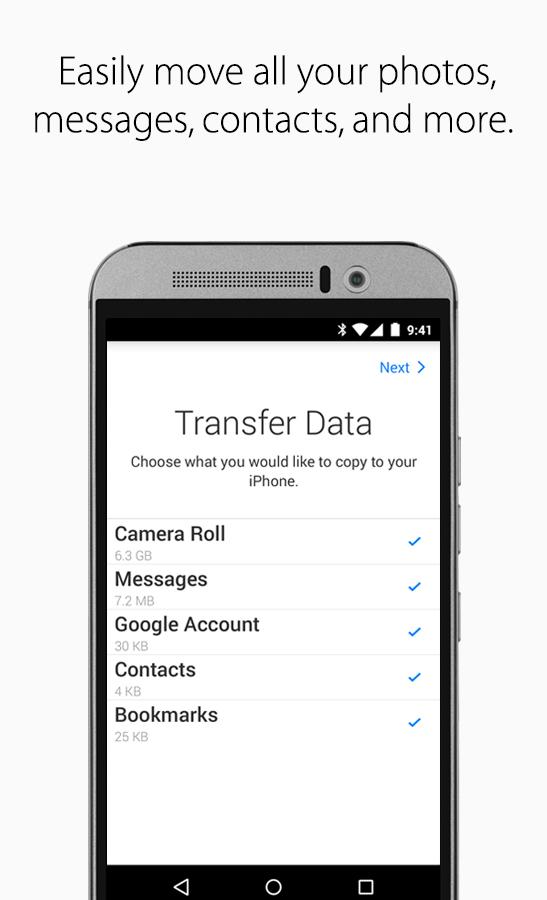
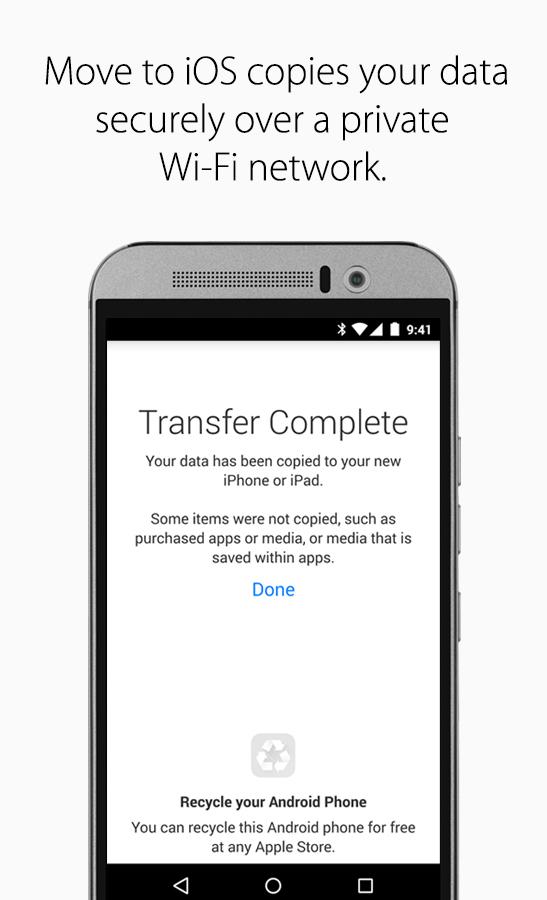

Um einen reibungslosen Ablauf zu gewährleisten, müssen beide Geräte mit einem stabilen Wi-Fi-Netzwerk verbunden sein. Auch sollten Sie nicht zu weit voneinander entfernt sein. Als ich es vor ein paar Monaten mit meiner Freundin gemacht habe, dauerte es ungefähr 50 Minuten, um mehrere Tausend Fotos, Kontakte und viele andere Dateien zu übertragen. Der gesamte Vorgang hängt also davon ab, wie viele Dateien auf Ihr iPhone übertragen werden müssen. Beachten Sie auch, dass keines der Geräte in der Zwischenzeit leer werden darf, da Sie ansonsten von vorne beginnen müssen. Lassen Sie am besten beide Geräte nebeneinander liegen, schließen die Ladegeräte an und führen währendes des Vorgangs keine Aktion aus. Das Übertragungsfenster sollte übrigens die ganze Zeit auf dem Android-Bildschirm bleiben und nicht in den Hintergrund verschoben werden. Wenn Sie alle Schritte genau so ausführen, dann sollten auch alle Daten erfolgreich kopiert werden.
Hinweis: Anwendungen/Apps können nicht übertragen werden! Das stellt aber kein Problem dar, denn die Mehrheit aller Android-Apps steht auch im App Store zur Verfügung. Und wenn nicht, dann gibt es in der Regel viele und oft auch bessere Alternativen.
Lesen Sie auch: Schreiben Sie Nachrichten im Messenger fett, kursiv und durchtestrichen


Hinterlasse einen Kommentar